Como a Stephen Gould escalou sua capacidade em 30% sem fazer uma única contratação

O Slingshot facilita o trabalho com seus arquivos do Excel e Google Sheets de muitas maneiras diferentes.
 Casey Ciniello 5 min de leitura
 Executive Summary:
O Slingshot facilita o trabalho com seus arquivos do Excel e Google Sheets de muitas maneiras diferentes.
Rastreando seu orçamento, as jornadas dos seus clientes do início ao fim até classificar dados e fazer cálculos, Excel e Google Sheets são dois dos aplicativos mais amplamente utilizados. Mas quando se trata de análise de dados, essas ferramentas não são tão poderosas.
O Slingshot facilita o trabalho com seus arquivos do Excel e Google Sheets de muitas maneiras diferentes.
O Slingshot foi construído sobre o Google e Microsoft, tornando-o uma integração natural com seu armazenamento em nuvem, contatos e permissões.
Depois de estar conectado a todos os provedores de nuvem que você usa no seu fluxo de trabalho, seus documentos ficam disponíveis para você o tempo todo.
Você pode trabalhar tranquilamente com todos esses documentos – fixá-los em quadros, anexá-los a tarefas para ajuda posterior, conversar e colaborar em torno deles – tornamos tudo isso possível para você, para que você possa aproveitar ao máximo seu conteúdo essencial e conseguir usá-lo no ponto de impacto.
Os quadros são uma ótima maneira de organizar o caos de suas soluções de conteúdo atuais. Quando você consegue trazer todos os arquivos e URLs que suas equipes e projetos precisam para um único lugar contextual, encontrar informações fica muito mais fácil – a produtividade aumenta e o tempo não é desperdiçado.
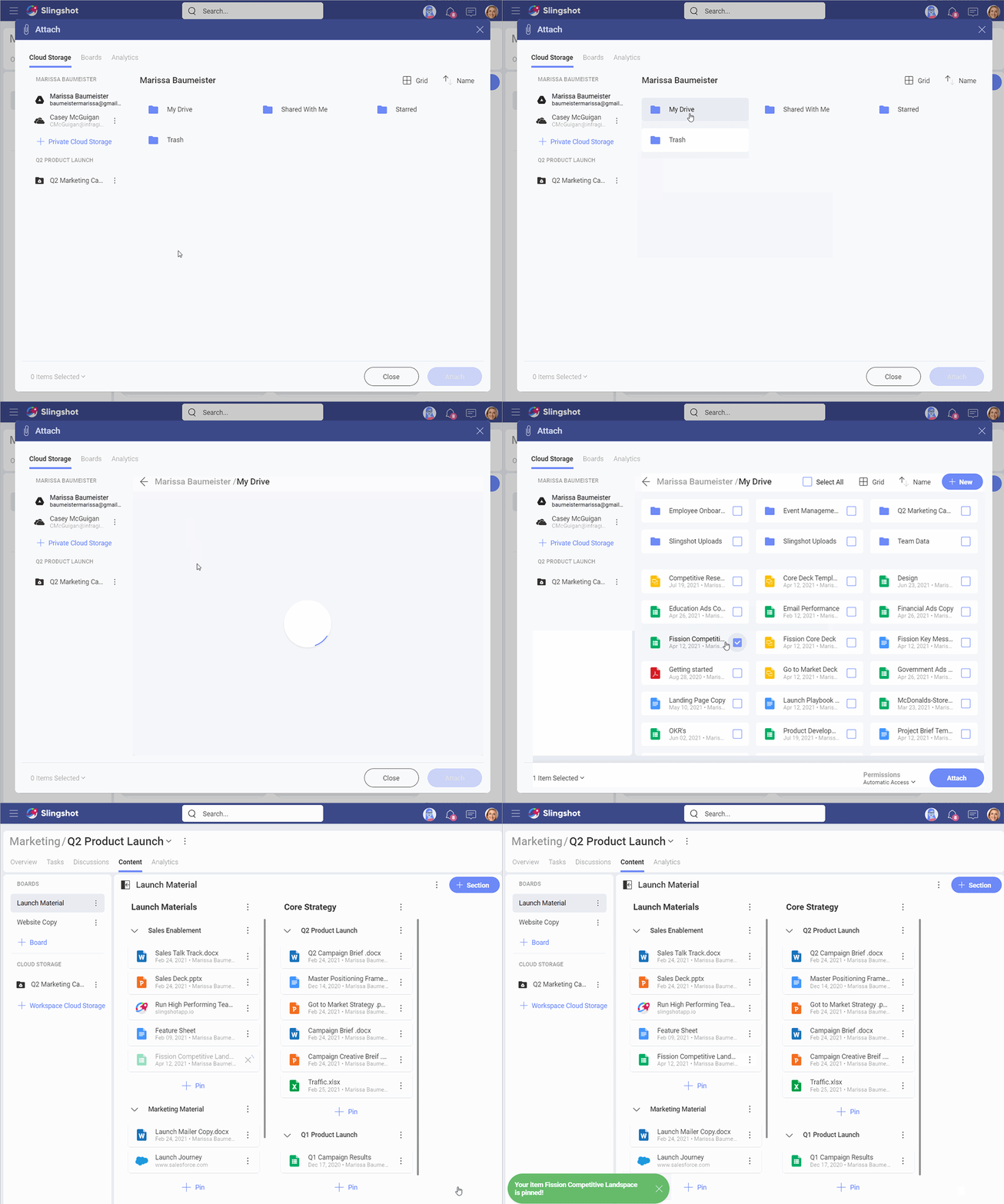
O mesmo vale para conversas dentro do chat e da área de discussão. Tantos tópicos e perguntas surgem rapidamente. Você precisa de uma forma rápida e fácil para compartilhar arquivos. A partir do ícone de anexo, você pode acessar prontamente todos os seus arquivos do Excel e Google Sheets.

Planilhas são hoje a forma mais popular de manter dados comerciais, análises e muito mais. No entanto, à medida que as empresas continuam a confiar em dados para crescer, a importância das visualizações de dados crescerá respectivamente. Para extrair insights acionáveis dos dados, você precisa de técnicas de visualização, como gráficos e diagramas, em vez das planilhas tradicionais, mas desatualizadas. Ferramentas de visualização como gráficos, tabelas, mapas e outros ajudam a entender dados mais rápido e facilmente e aceleram o processo de tomada de decisão.
As representações visuais dos dados nem sempre conseguem ficar sozinhas, no entanto. Para desbloquear o potencial total dos dados, você precisa transformar dados em ações que se encaixem no seu fluxo de trabalho diário.
O Slingshot vem repleto de uma máquina de inteligência de negócios inteira construída dentro dele que permite que você faça exatamente isso. Permite que você crie rapidamente dashboards bonitos em minutos diretamente de seus arquivos do Excel.
Siga estas 5 etapas para construir seu primeiro dashboard a partir do Excel:
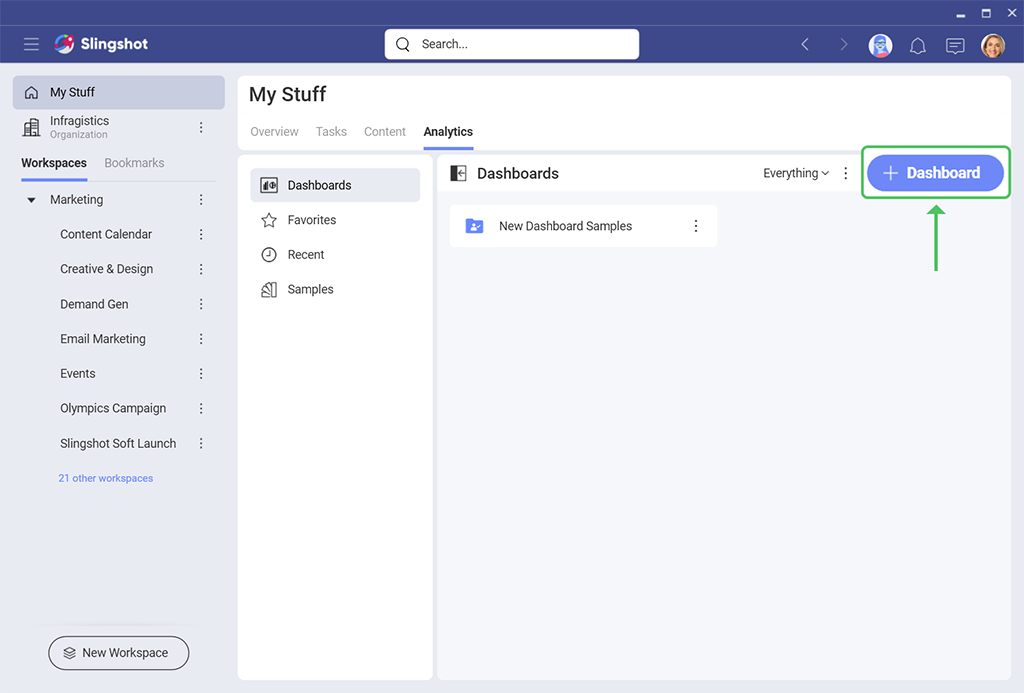
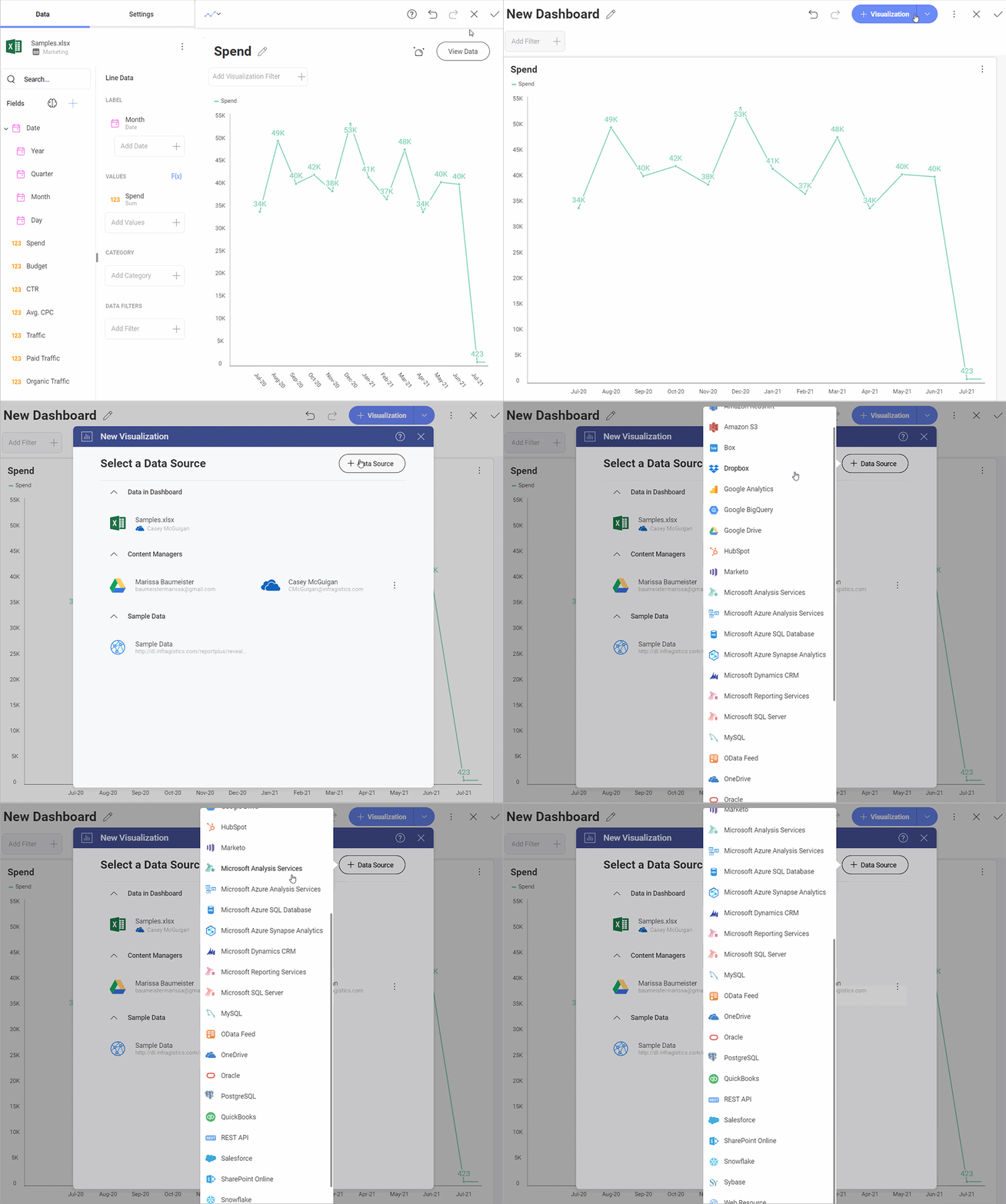
1. Vá para a aba Analytics do Workspace no qual você deseja criar o dashboard e clique no botão +Dashboard no canto superior direito da tela.
2. A seguir, você é solicitado a selecionar sua fonte de dados. Para um Google Sheet ou arquivo do Excel, gostaríamos de selecionar o provedor de nuvem onde esse arquivo está. Dependendo de qual login você usou (Google ou Microsoft), você terá esse provedor respectivo já adicionado.
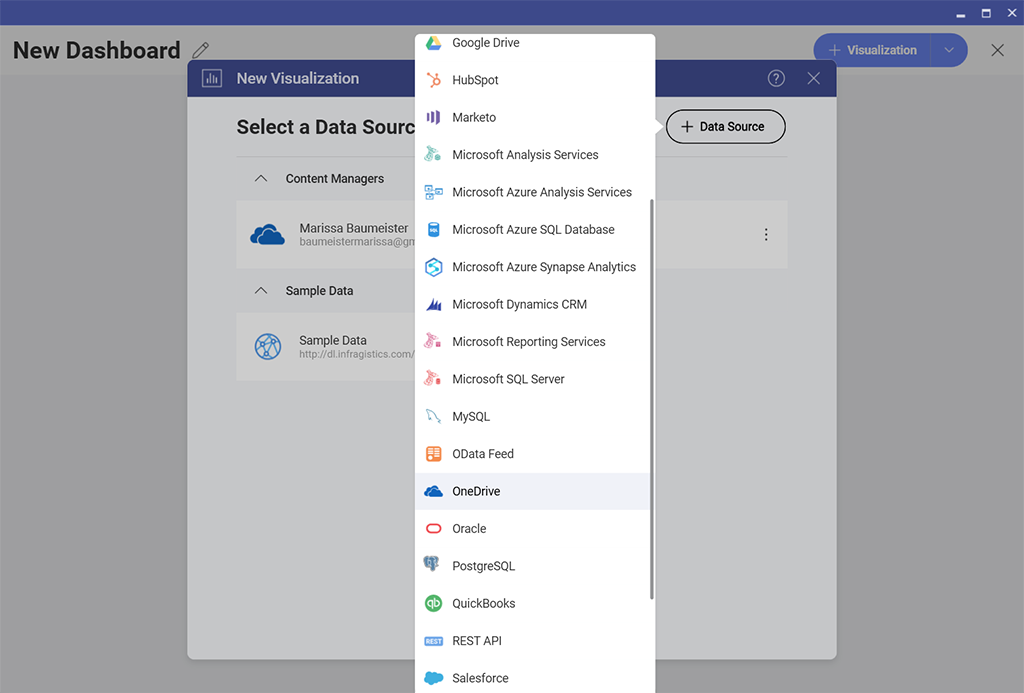
Se você deseja escolher um diferente, você precisará ir para o botão + Data Source e selecionar qual provedor usar, depois seguir as etapas para fazer login.
3. Depois de localizar o arquivo que você deseja usar, você será capaz de selecionar qual planilha você deseja usar para sua visualização.
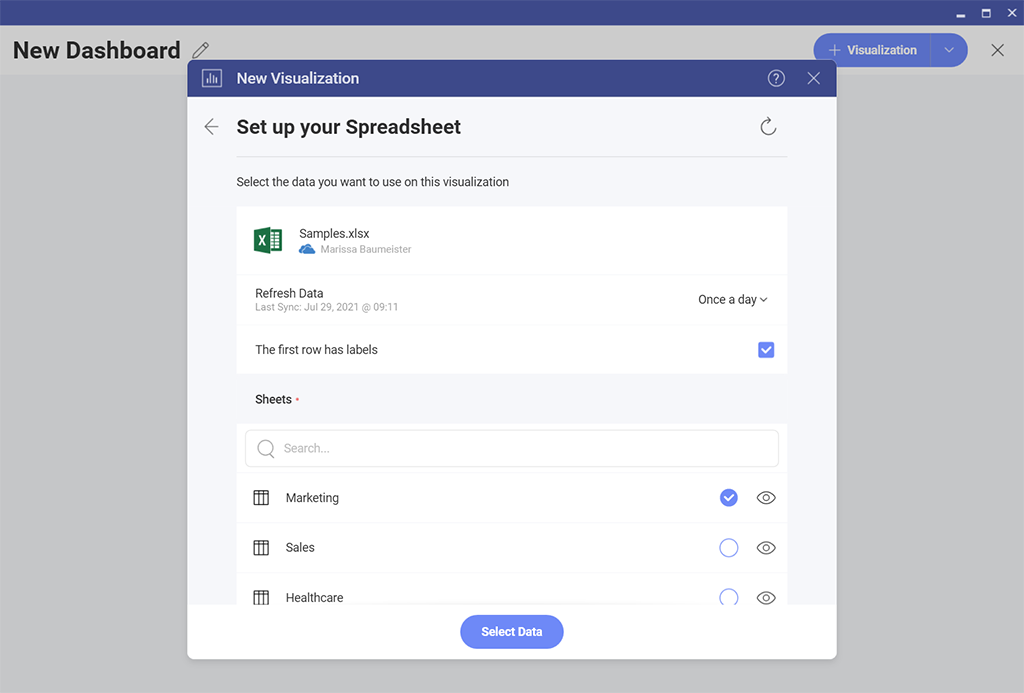
4. Depois de clicar em selecionar dados, você será levado para o editor de visualização onde pode começar a arrastar os campos que deseja usar, mudar seus tipos de gráfico e muito mais.
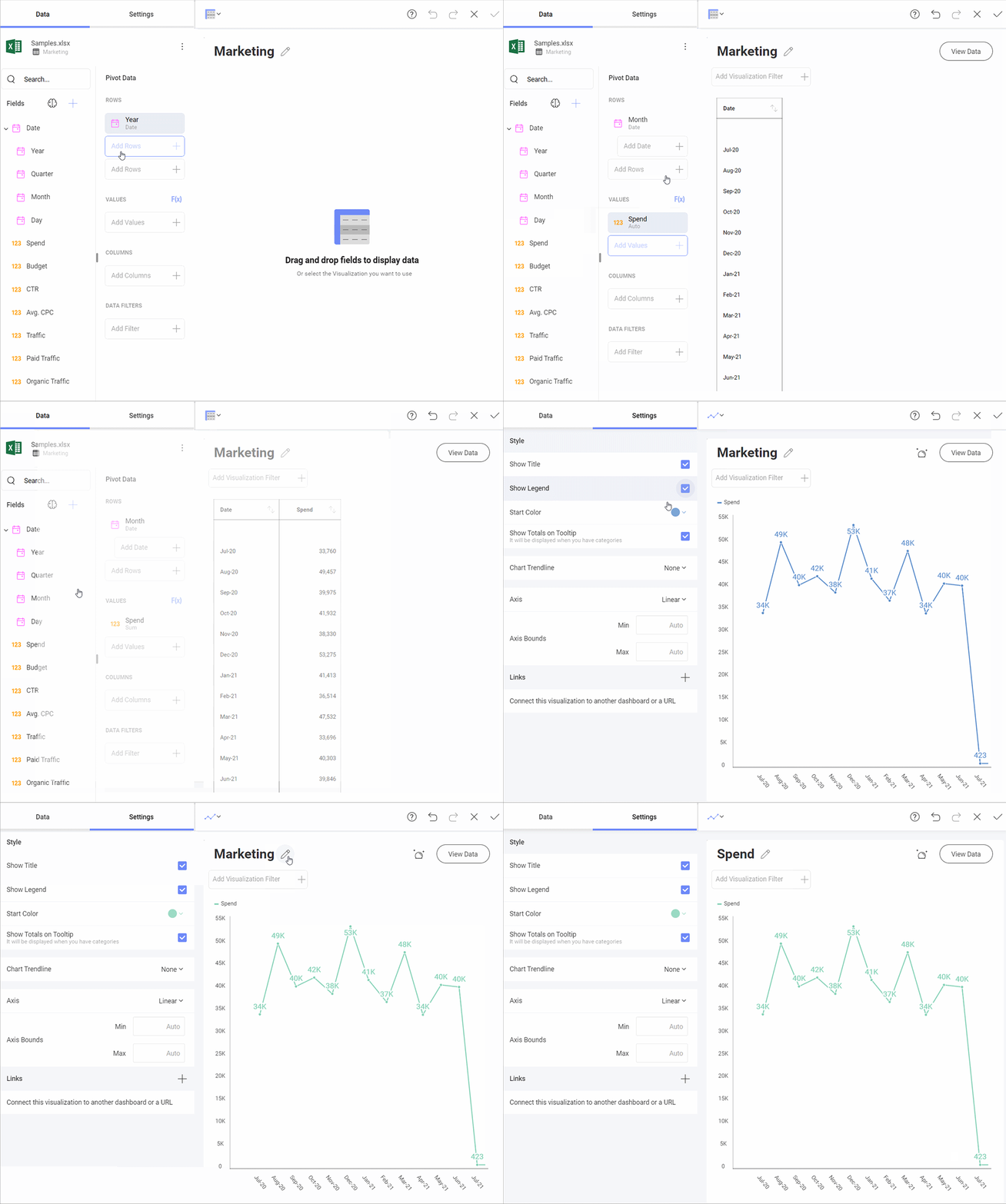
5. Depois de ficar satisfeito com sua visualização, você pode clicar na marca de verificação no canto superior e voltar para o dashboard. Daqui você pode continuar a adicionar mais visualizações da mesma fonte de dados ou até adicionar novas.
Como você sabe, o Slingshot é o único espaço de trabalho digital que você precisa para gerenciar equipes de alto desempenho. Ao reunir dados, gerenciamento de projetos, conteúdo e colaboração tudo em um único aplicativo, o limite é você.
Isso significa que todos esses recursos funcionam perfeitamente juntos no que nos referimos como fluxos de produtividade dentro do Slingshot.
Quando se trata do Excel e Google Sheets a partir de seus ícones de estouro, você pode:
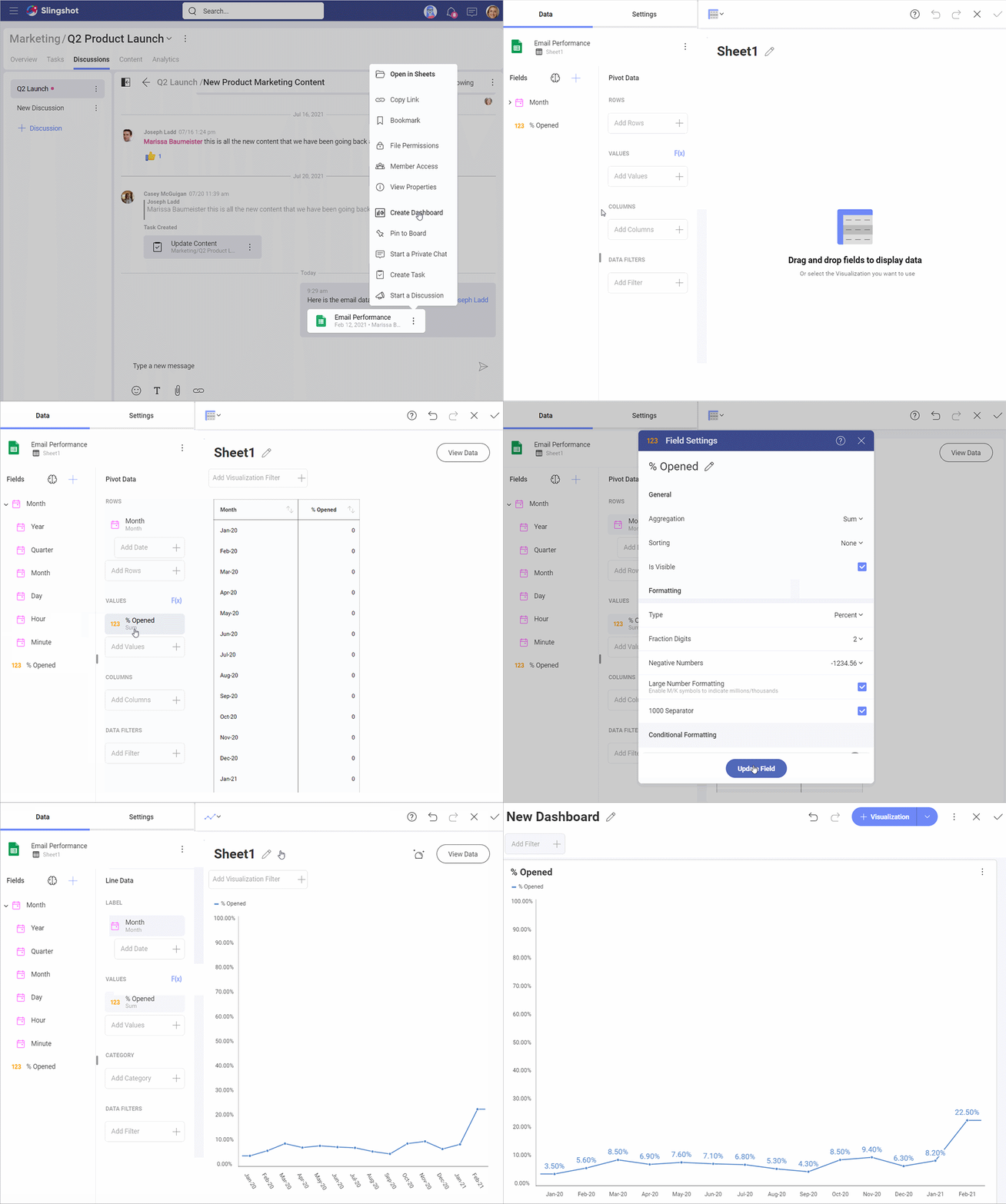
Isso economiza uma quantidade tremenda de tempo quando você pensa em toda a troca de aplicativos que precisa acontecer para realizar o acima em ferramentas atuais que se especializam em uma dessas áreas.
Interessado em ver em ação? Experimente o Slingshot gratuitamente e veja como ele pode ajudar você a aproveitar o Excel e Google Sheets no contexto do seu fluxo de trabalho.

 Return to Blog

 ChatGPT
 Perplexity